Pages

Banner 468 x 60px


Rabu, 26 Juni 2019

Tutorial membuat 2 jaringan DHCP, WEB, dan DNS Server dengan satu Router

0 komentar

Tutorial membuat 2 jaringan DHCP, WEB, dan DNS Server dengan satu Router


  1. Buka aplikasi Cisco Packet Tracer terlebih dahulu

2. Siapkan tiga server (DHCP 1, WEB 1, dan DNS) , dua buah PC dan satu switch. Hubungkan semua device menggunakan Automatically Choose Connection Type seperti pada gambar berikut.

3. Lalu kita siapkan lagi dua server (DHCP2 dan WEB2) , dua buah PC dan satu switch. Hubungkan seperti pada gambar.

4. Kita gunakan router sebagai penghubung dua jaringan tersebut.


5. Biar mudah kita ganti nama masing-masing server sesuai fungsinya. DHCP 1, WEB 1, DNS, DHCP 2, dan WEB 2. Kita anggap sebelah kiri A dan kanan B

6. Kita setting dulu bagian A, Klik DHCP 1 – Desktop – Ip Configuration – isikan Ip Address 192.168.10.1 – Subnet Mask 255.255.255.0 – Default Gateway 192.168.10.254 – DNS Server 192.168.10.3.

7. Masih di DHCP 1, klik Service – HTTP off – DNS off.
8. Masih di DHCP 1, klik DHCP – service on – Default Gateway 192.168.10.254 – DNS Server 192.168.10.3 – Start Ip Address 192.168.10.4 – Maximum number of users 10 – lalu Save.


9. Biar gampang kita kasih Ip di masing-masing server dan Gateway.


10. Selanjutnya klik PC 0 – Desktop – Ip Configuration – klik DHCPmaka secara otomatis Ip addressnya akan terisi sendiri.

11. Lakukan hal yang sama pada PC 1 – Desktop – Ip Configuration – Klik DHCP maka Ip otomatis terisi sendiri.

12. Selanjutnya kita setting WEB 1 , Klik Server WEB 1 – Desktop – Ip Configuration – Ip address 192.168.10.2 – Subnet Mask 255.255.255.0 – Default Gateway 192.168.10.254 – DNS Server 192.168.10.3 .

13. Masih di WEB 1, klik Service – DHCP off – DNS off.
14. Masih di WEB 1 , HTTP on – lalu kita edit tulisannya menjadi Welcome to WEB 1.

15. Kemudian kita setting Server DNS, klik Server DNS – Desktop – Ip Configuration – Ip Address 192.168.10.3 – Subnet Mask 255.255.255.0 – Default Gateway 192.168.10.254 – DNS Server 192.168.10.3

16. Masih di Server DNS , klik Service – HTTP off – DHCP off.
17. Lalu klik DNS – klik on – isikan Name web1.com – Address 192.168.10.2 – lalu Add. Maka jadinya seperti gambar berikut.
18. Kita coba cek apakah webnya bisa diakses di PC 0 maupun PC 1. klik PC1 – Desktop – Web Browser – isikan web1.com – jika berhasil maka akan muncul halaman index web 1.


19. Selanjutnya kita isikan Gateway di router. kita lihat dulu kabel sebelah kiri terkoneksi di FastEthernet 0/0 atau 0/1. Klik Router – Config – Disini terkoneksi di FastEthernet 0/0 – Ip Address 192.168.10.254 – Subnet Mask 255.255.255.0 – Port status on .

20. Maka semua titik di sebelah kiri sudah hijau semua.


21. Selanjutnya kita setting jaringan sebelah kanan (B). Klik DHCP 2 – Desktop – Ip Configuration – Ip Address 172.16.10.1 – Subnet Mask 255.255.0.0 – Default Gateway 172.16.10.200 – DNS Server 192.168.10.3

22. Masih di DHCP 2, klik Service – HTTP off – DNS off.
23. Lalu DHCP service on – Default Gateway 172.168.10.200 – DNS Server 192.168.10.3 – Start Ip Address 172.16.0.3 – Maximum number of users 10 – klik Save.

24. Klik PC2 – Desktop – Ip Configuration – klik DHCP maka secara otomatis Ip address terisi Sendiri.

25. Lakukan hal yang seperti sebelumnya , Klik PC3 – Desktop – Ip Configuration – Klik DHCP maka secara otomatis Ip Address terisi sendri.

26. Selanjutnya kita setting WEB 2. klik WEB 2 – Desktop – Ip Configuration – Ip Address 172.16.10.2 – Subnet Mask 255.255.0.0 – Default Gateway 172.16.10.200 – DNS Server 192.168.10.3

27. Masih di WEB 2. Klik Services – DHCP off – DNS off.
28. Lalu pilih HTTP – klik on semua – edit tulisannya menjadi Welcome to WEB 2.

29. Kemudian Klik Router – Config – FastEthernet 0/1 – Ip Address 172.16.10.200 – Subnet Mask 255.255.0.0 – Port Status on.

30. Agar jaringan kiri (A) bisa terhubung ke jaringan kanan (B) maka harus di RIP Routing terlebih dahulu masing masing gateway-nya. Klik Router – Config – RIP – Isi Network dengan 192.168.10.254 dan 172.16.10.200 – klik Add

31. Supaya alamat web2.com bisa diakses maka harus didaftarkan terlebih dahulu di Server DNS. klik Server DNS – Service – DNS –isikan Name web2.com – Address 172.16.10.2 – Lalu Add. Maka alamat web2.com sudah terdaftarkan.
32. Kita coba di PC3 untuk mengakses web2.com . Klik PC3 – Desktop– Web Browser – Isikan web2.com – jika berhasil maka akan muncul tampilan sebagai berikut.


33. Juga kita akan coba mengakses web1.com lewat PC3. Klik PC3 – Desktop – Web Browser – isikan web1.com – jika berhasil maka akan muncul tampilan sebagai berikut.

34. Kalian juga bisa mencoba mengirim sample file antar PC melalu Add Simple PDU. Atau juga bisa mencoba koneksi melalu Command Prompt dengan meng-ping Ip yang akan dituju.
35. Tutorial membuat 2 jaringan DHCP, WEB, dan DNS Server dengan satu Router sudah selesai

sumber: Klik Di Sini
Read more...

Sabtu, 22 Juni 2019

Jaringan Antar Kota

0 komentar
Jaringan Antar Kota

Langkah-langkah :
1.    Buka aplikasi Cisco Packet Tracer.
2.    Buat rangkaian jaringan seperti dibawah ini.


nb : router yang digunakan adalah 2621XM
3.    Setting IP Configuration setiap Server.
Klik server - dekstop - ip configuration, atur sebagai berikut :
Server0
Server1
Server2
4.    Lalu setting IP Server untuk PC DHCP.
Klik server - services - DHCP, atur sebagai berikut :
Server0
Server1
Server2
nb : jangan lupa klik save
5.    Ubah IP PC menjadi DHCP.
Klik PC - dekstop - ip configuration, pilih DHCP. Atur pada semua PC disetiap jaringan.
6.    Selanjutnya, menambahkan port pada Router.
Klik router - physical, gunakan NM-4A/S
Tarik port dibawah ke port yang kosong, sebelumnya matikan router terlebih dahulu
Setting pada setiap router
7.    Sambungkan setiap Router menggunakan kabel SERIAL DTE.
8.    Setting config Router, klik router - config.
Router0
FastEthernet0/0
Serial1/0
Serial1/1
9.    Lakukan pada Router lainnya.
Router1
FastEthernet0/0
Serial1/0
Serial1/1
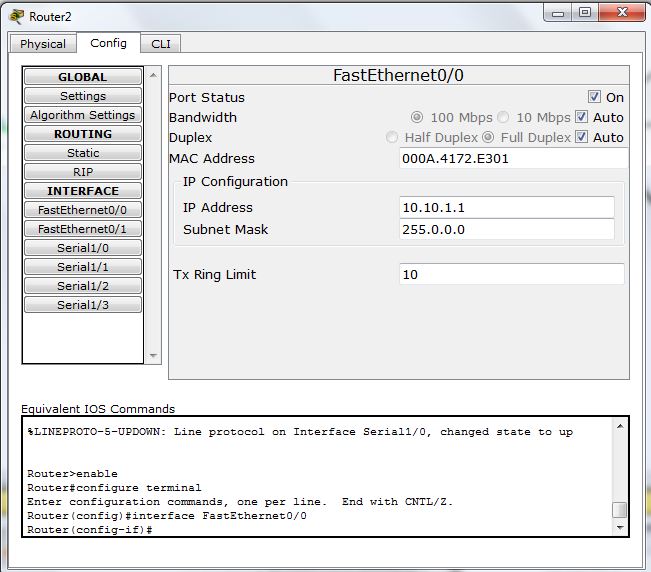
Router2
FastEhernet0/0
Serial1/0
Serial1/1
nb : jangan lupa klik on
10.  Lakukan PDU pada jaringan.
b
Sumber : Gambar Pertama dan Kedua Screnshoot Mengerjakan Sendiri
Tutorial : Klik Di Sini

Read more...

Pengertian Topologi Jaringan dan Jenis-jenisnya

0 komentar

Pengertian Topologi Jaringan dan Jenis-jenisnya

Pengertian Topologi Jaringan komputer adalah metode atau cara yang digunakan agar dapat menghubungkan satu komputer dengan komputer lainnya. Struktur atau jaringan yang digunakan untuk menghubungkan satu komputer dengan komputer lainnya bisa dengan menggunakan kabel ataupun nirkabel (tanpa kabel).

Macam-Macam Topologi Jaringan Komputer Beserta Gambarnya

Seperti yang sudah disebutkan sebelumnya, ada beberapa macam topologi jaringan komputer yang sering digunakan. Berikut ini adalah pengertian macam-macam topologi jaringan komputer beserta gambarnya, serta penjelasan kelebihan dan kekurangan topologi jaringan komputer tersebut.
  1. Topologi Ring
Pengertian Topologi Ring
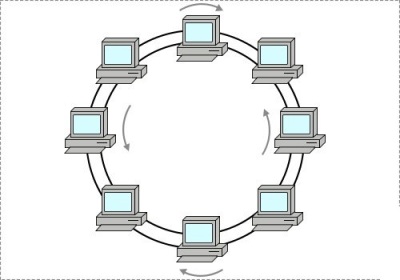
Topologi ring atau sering disebut dengan topologi cincin merupakan suatu topologi jaringan yang dipakai untuk menghubungkan sebuah komputer dengan komputer lainnya dalam sebuah rangkaian yang berbentuk melingkar seperti cincin. Jenis topologi jaringan ini umumnya hanya menggunakan LAN card agar masing-masing komputer terkoneksi.

Kelebihan Topologi Ring

  • Biaya untuk instalasinya murah
  • Performa koneksi cukup baik
  • Proses instalasi dan konfigurasi cukup mudah
  • Implementasinya mudah dilakukan

Kekurangan Topologi Ring

  • Jika terjadi masalah, troubleshooting jaringan ini terhitung rumit
  • Pada jaringan ini tabrakan arus data sangat rentan terjadi
  • Koneksi pada jaringan akan terputus jika salah satu koneksi bermasalah
2. Topologi Dual Ring
dual-ring-network

Untuk cara kerjanya sendiri, pada topologi dual ring sama seperti topologi ring akan tetapi topologi dual ring  setiap node memiliki 2 Sehingga setiap perangkat nantinya dapat bekerja sama untuk mendapatkan sinyal dari sebelumnya dan diteruskan ke node yang selanjutnya. Pada proses penerimaan sinyal serta penerusan sinyal data akan dibantu dengan alat yang bernama token. Selain itu topologi dual ring berfungsi sebagai backup transmission jika salah 1 node pada topologi tersebut tidak berfungsi.
Kelebihan Topologi Dual Ring
1. Bisa sebagai backup transmission jika salah 1 node pada topologi tersebut tidak berfungsi
Kekurangan Topologi Dual Ring
  1. Lebih Boros Kabel
  2. Saat Pengimpletansi Topologi ini cukup sulit, karena harus mengatur arah data agar tidak terjadi collison
3. Topologi Bus
Pengertian Topologi Bus
Topologi bus adalah topologi jaringan yang lebih sederhana. Pada umumnya topologi jaringan ini dilakukan pada installasi jaringan berbasi kabel coaxial. Topologi bus memakai kabel coaxial pada sepanjang node client dan konektor. Jenis konektor yang digunakan adalah BNC, Terminator, dan TBNC.

Kelebihan Topologi Bus

  • Kemudahan dalam penambahan client atau workstation baru
  • Mudah digunakan dan sangat sederhana
  • Biaya instalasi murah karena kabel yang digunakan sedikit

Kekurangan Topologi Bus

  • Sering terjadi tabrakan arus data
  • Proses pengiriman dan penerimaan data kurang efisien
  • Topologi bus yang lama sulit untuk dikembangkan
  • Jika ada masalah pada kabel, misalnya terputus, maka komputer workstation akan terganggu.
4. Topologi Star
Topologi star atau disebut juga dengna topologi bintang adalah topologi jaringan berbentuk bintang dimana pada umumnya memakai hub atau switch untuk koneksi antar client. Topologi jaringan komputer ini paling sering digunakan saat ini karena memiliki banyak kelebihan.

Kelebihan Topologi Star

  • Jaringan topologi ini tetap berjalan baik walaupun salah satu komputer client bermasalah
  • Tingkat keamanan data pada topologi ini cukup baik
  • User lebih mudah mendeteksi masalah pada jaringan
  • Lebih fleksibel

Kekurangan Topologi Star

  • Topologi ini terhitung mahal karena menggunakan cukup banyak kabel
  • Seluruh komputer dalam jaringan ini akan bermasalah jika hub atau switch mengalami masalah
  • Topologi star sangat tergantung pada terminal pusat.
5. Topologi Mesh
Topologi mesh adalah sebuah topologi yang bisa digunakan untuk rute yang banyak. Jaringan pada topologi ini menggunakan kabel tunggal sehingga proses pengiriman data menjadi lebih cepat tanpa melalui hub atau switch.

Kelebihan Topologi Mesh

  • Bandwidth limit nya cukup besar
  • Security data pada topologi ini sangat baik
  • Tidak terjadi tabrakan arus data karena jalur pengiriman data sangat banyak

Kekurangan Topologi Mesh

  • Kabel yang dibutuhkan jumlahnya banyak
  • Biaya installasi topologi mesh sangat mahal karena menggunakan banyak kabel
  • Installasinya sangat rumit
6. Topologi Tree
Pengertian Topologi Tree
Topologi tree atau topologi pohon adalah hasil penggabungan dari topologi bus dan topologi star. Topologi tree pada umumnya dipakai untuk interkoneksi antara hirarki dengan pusat yang berbeda-beda.

Kelebihan Topologi Tree

  • Dapat dan mudah dikembangkan menjadi topologi jaringan yang lebih luas
  • Susunan topologi ini terpusat secara hirarki sehingga pengaturan data menjadi lebih mudah

Kekurangan Topologi Tree

  • Topologi tree memiliki kinerja jaringan yang lambat
  • Penggunaan kabel yang sangat banyak sehingga biaya installasinya mahal
  • Kabel backbone merupakan sentral dari topologi ini
  • Bila komputer bagian atas bermasalah, maka komputer bagian bawah juga akan bermasalah
7. Topologi Hybrid

Topologi Hybrid adalah gabungan dari beberapa topologi yang berbeda dan membentu jaringan baru. Dengan kata lain, jika ada dua atau lebih topologi yang berbeda terhubung dalam satu jaringan maka topologi jaringan tersebut akan membentuk topologi hybrid.

Kelebihan Topologi Hybrid

  • Topologi ini sifatnya fleksibel
  • Penambahan koneksi lain pada topologi ini menjadi sangat mudah

Kekurangan Topologi Hybrid

  • Proses installasi dan pengaturannya cukup rumit
  • Manajemen pada topologi hybrid sangat sulit dilakukan
  • Biaya untuk membuat topologi ini cukup mahal
Sumber: Klik Di Sini 


Read more...

PENGERTIAN DAN FUNGSI ICMP, POP3, SMTP, FTP, ARP, KELEBIHAN & KEKURANGAN IPV4 & IPV6.

0 komentar

PENGERTIAN DAN FUNGSI ICMP, POP3, SMTP, FTP, ARP, KELEBIHAN & KEKURANGAN IPV4 & IPV6.

A.   Internet Control Message Protocol (ICMP)

ICMP adalah protokol jaringan internet yang berfungsi untuk memberikan kiriman pesan – pesan ke dalam sebuah jaringan, mulai dari mengirimkan pesan eror, pesan diterima, hubungan putus atau connection lost, dan sebagainya. Dengan adanya ICMP ini, maka jaringan akan mengetahui respon – respon yang terjadi dalam konektivitas di dalam jaringan itu berlangsung.
Berikut ini adalah beberapa fungsi utama dari ICMP:
  • 1.    Membantu proses error handling / melaporkan apabila terjadi error pada sebuah jaringan

Error merupakan salah satu gejala yang paling mungkin terjadi di dalam sebuah jaringan komputer. Error biasanya terjadi ketika pesan dan juga request tidak dapat tersampaikan ke host, ataupun koneksi terputus atau kehilangan koneksi dalam proses transmisi data di dalam jaringan komputer.
Dengan adanya protocol ICMP ini, maka setiap error yang terjadi dapat dihandle langsung oleh protocol ini, dimana protocol ICMP ini bertugas untuk melakukan tindakan – tindakan ketika terjadi yang namanya error di dalam sebuah jaringan komputer tesebut.
  • 2.    Membantu control procedure atau prosedur pengaturan pada sebuah jaringan

Control procedure atau prosedur pengontrolan juga merupakan tugas dan fungsi utama dari protocol ICMP ini. ICMP bertugas untuk mengatur dan mengontrol segala macam bentuk pengaturan pada sebuah jaringan kompter. Dengan adanya ICMP ini, maka setiap jaringan komputer dapat berjalan sesuai dengan prosedur juga ketentuan yang ada, sehingga tidak mengalami melenceng atau kesalahan dalam proses transmisi jaringan tersebut.
  • 3.    Menyediakan pengendalian error dan pengendalian arus pada network layer atau lapisan jaringan

Pengendalian error atau error handling sudah dibahas pada poin sebelumnya. Akan tetapi, selain melakukan pengendalian error atau error handling ini, ICMP juga memiliki tugas juga fungsi lainnya, yaitu melakukan pengenalian terhadap arus informasi yang ditransmisikan pada network layer atau lapisan jaringan.
Seperti diketahui, ketika bekerja, sebuah jaringan akan memiliki beberapa macam lapisan atau layer – layer tertentu yang mana setiap paket data harus melewatinya. ICMP bertugas untuk melakukan pengendalian terhadap arus yang akan masuk ke dalam masing – masing layer tersebut.
  • 4.    Mendeteksi terjadinya error pada jaringan, seperti connection lost, kemacetan jaringan dan sebagainya

Tugas pendeteksian dan juga pelaporan akan terjadinya error juga merupakan tugas dan fungsi utama dari ICMP ini. ICMP merupakan protocol yang memilki peran penting ketika terjadi error pada sebuah jaringan atau network. Ketika ICMP mendeteksi terjadinya error, biasanya router atau perangkat keras jaringan lainnya akan memberikan tanda kepada ICMP, misalnya host tidak dapat dijangkau, atau koneksi terputus.
Pada saat itu, ICMP akan menerima dan mendeteksi hal tersebut, dan kemudian melaporkan situasi dimana terjadi error.
     
      B.   Post Office Protocol versi 3 ( POP3 )
POP3 adalah kependekan dari Post Office Protocol versi 3. Sesuai dengan namanya, POP3 adalah sebuah protocol di dalam jaringan internet yang memiliki fungsi seperti bis surat, dan digunakan di dalam email client yang kita miliki untuk mengambil dan membaca email atau surat elektronik yang masuk.
Fungsi dari POP3 
POP3 adalah sebuah protocol internet yang digunakan untuk mengakses email atau surat elektronik yang masuk ke dalam email client. Fungsi utama dari POP3 ini adalah untuk menyimpan sementara email yang terkirim di dalam sebuah email server, dan kemudian meneruskannya ke dalam email client, dimana baru akan terespon ketika email tersebut sudah dibuka oleh user yang berhak (dalam hal ni adalah mereka yang memegang username dan juga password dari alamat email).
     C.   Simple Mail Transfer Protocol ( SMTP )
Merupakan kependekan dari Simple Mail Transfer Protocol.
 Apabila kita artikan secara harafiah, maka bisa dikatakan bahwa SMTP merupakan sebuah protocol yang digunakan untuk melakukan proses pengiriman dan penerimaan (proses transfer sebuah surat secara elektronik), namun dengan menggunakan sebuah acara teknis yang simple dan mudah untukdipaham dan diimplementasikan
.
Fungsi SMTP : 
SMTP Digunakan untuk membantu user mengirimkan surat elektronik kepada penerima. Jadi dengan menggunakan protocol SMTP ini, maka anda sebagai seorang user dapat mengirimkan pesan elektronik atau email kepada penerima.
     D.   File Transfer Protokol ( FTP )
File Transfer Protokol (FTP) adalah suatu protokol yang berfungsi untuk tukar-menukar file dalam suatu network yang men-support TCP/IP protokol. Dua hal penting yang ada dalam FTP adalah FTP server dan FTP Client. FTP server menjalankan software yang digunakan untuk tukar menukar file, yang selalu siap memberian layanan FTP apabila mendapat request dari FTP client. FTP client adalah komputer yang request koneksi ke FTP server untuk tujuan tukar-menukar file (upload dan download file).

Fungsi FTP adalah sebagai berikut :
  1. Untuk men-sharing data.
  2. Untuk menyediakan indirect atau implicit remote computer.
  3. Untuk menyediakan tempat penyimpanan bagi user.
  4. Untuk menyediakan transfer data yang reliable dan efisien.
      E.   Address Resolution Protocol  ( ARP )

ARP atau Address Resolution Protocol adalah protocol yang bertugas untuk mencari tahu alamat hardware atau Mac Address dari sebuah host yang tergabung dalam sebuah jaringan LAN dengan menggunakan atau berdasarkan alamat IP address dari host tersebut.
Fungsi ARP
Fungsinya ARP adalah untuk meningkatkan keamanan. Dalam mikrotik, masukan ARP bisa didapat secara dynamic. Namun untuk meningkatkan keamanan, kita dapat memasukkan ARP static secara manual. Dengan hanya membolehkan sebuah router me-reply hanya untuk masukan ARP static pada tabel ARP, maka akan membatasi akses ke router dan jaringan di belakang router, yang hanya untuk IP address atau mac address dengan kombinasi.
Ø  KELEBIHAN DAN KEKURANGAN IPV4 & IPV6
Kelebihan IPv4

  1. Tidak mensyaratkan ukuran paket pada link-layer dan harus bisa menyusun kembali paket berukuran 576 byte.
  2. Pengelolaan rute informasi yang tidak memerlukan seluruh 32 bit tersebut, melainkan cukup hanya bagian jaringannya saja, sehingga besar informasi rute yang disimpan di router, menjadi kecil. Setelah address jaringan diperoleh, maka organisasi tersebut dapat secara bebas memberikan address bagian host pada masing-masing hostnya.

Kekurangan IPv4
  1. Panjang alamat 32 bit (4bytes).
  2. Dikonfigurasi secara manual atau DHCP IPv4.
  3. Dukungan terhadap IPSec opsional.
  4. Fragmentasi dilakukan oleh pengirim dan pada router, menurunkan kinerja router.
  5. IPv4 yang hanya memiliki panjang 32-bit (jumlah total alamat yang dapat dicapainya mencapai 4,294,967,296 alamat). IPv4, meskipun total alamatnya mencapai 4 miliar, pada kenyataannya tidak sampai 4 miliar alamat, karena ada beberapa limitasi, sehingga implementasinya saat ini hanya mencapai beberapa ratus juta saja.
Kelebihan IPV6
1. Ruang alamat yang lebih besar yaitu 128 bit.
2. Pengalamatan multicast, yaitu pengiriman pesan kebebrapa alamat dalam satu group.
3. Stateless address autoconfiguration (SLAAC), IPv6 dapat membuat alamat sendiri tanpa bantuan DHCPv6.
4. Keamanan lebih bagus dengan adanya default security IPSec.
5. Pengiriman paket yang lebih sederhana dan efisien.
6. Dukungan mobilitas dengan adanya Mobile IPv6. 
Kekurangan IPV6
1. Operasi IPv6 membutuhkan perubahan perangkat (keras dan/atau lunak) yang baru yang mendukungnya.
2. Harus ada pelatihan tambahan, serta kewajiban tetap mengoperasikan jaringan IPv4, sebab    masih banyak layanan IPv6 yang berjalan di atas IPv4.
Sumber : Klik Di Sini


Read more...